Webacappella Fusion Tuto : Créer Votre Site Facilement
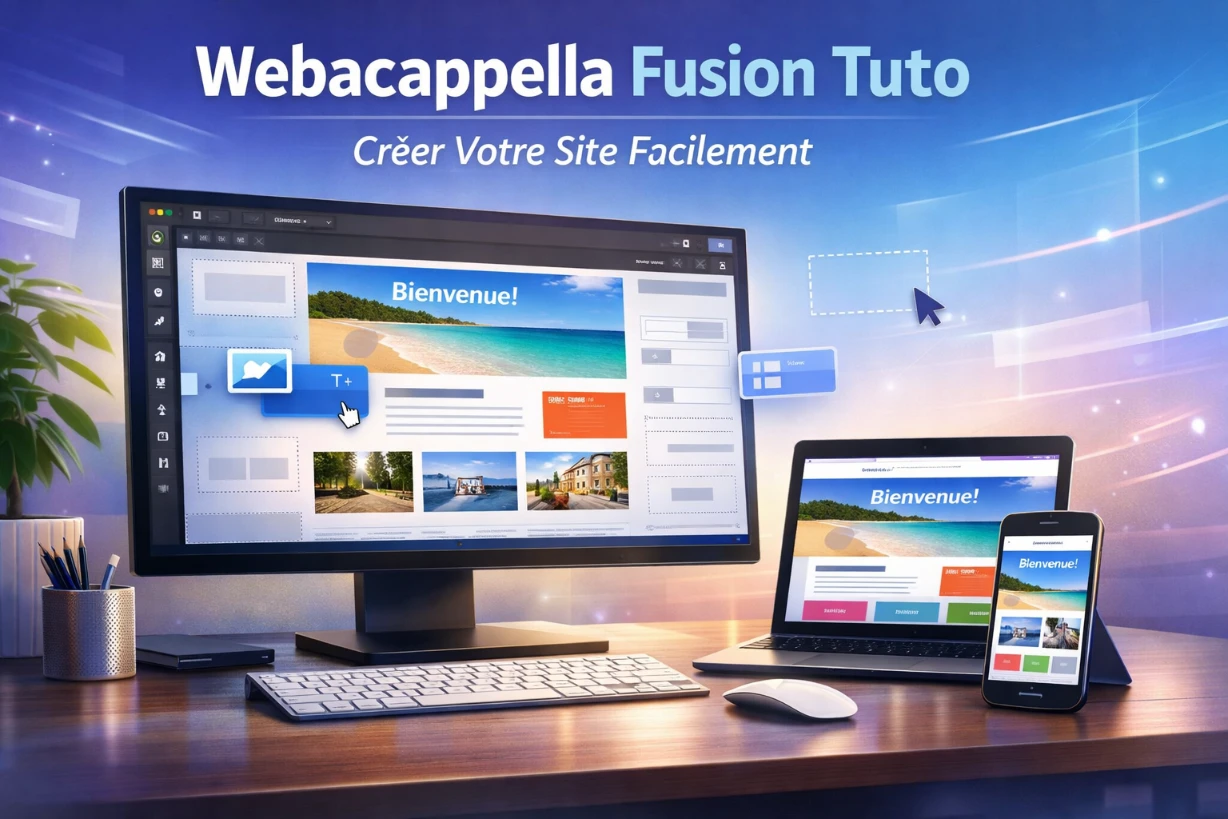
Créer un site internet professionnel sans coder peut sembler compliqué au début. Pourtant, avec un bon webacappella fusion tuto, il devient possible de construire un site clair, moderne et efficace, même si l’on n’a jamais touché à une ligne de code. Dans cet article, nous allons vous guider pas à pas, comme si nous étions à côté de vous devant l’écran.
Pourquoi choisir WebAcappella Fusion pour créer votre site
WebAcappella Fusion est un logiciel de création de sites web pour Windows et Mac. Il fonctionne en mode “wysiwyg” (ce que vous voyez à l’écran est le rendu final). Avec un bon webacappella fusion tuto, nous pouvons rapidement:
- placer des blocs de texte, images, vidéos, formulaires;
- gérer plusieurs pages avec un menu clair;
- optimiser le site pour les mobiles et les tablettes;
- exporter le site et le mettre en ligne chez l’hébergeur de notre choix.
Ce logiciel est particulièrement adapté aux petites entreprises, aux indépendants, aux associations ou aux créateurs qui veulent garder la main sur leur site. Un webacappella fusion tuto précis évite de se perdre dans les menus et aide à structurer un vrai projet, pas seulement une page vitrine vide.
Bien préparer son projet avant d’ouvrir WebAcappella Fusion
Avant même de lancer le logiciel, il est utile de prendre quelques minutes pour définir ce que nous voulons vraiment. Un site réussi ne commence pas dans WebAcappella, mais sur une feuille de papier.
Définir l’objectif du site
Demandez-vous:
- Quel est l’objectif principal du site: présenter une activité, vendre en ligne, récolter des contacts, présenter un portfolio, informer des adhérents;
- Qui est le public: clients locaux, parents d’élèves, fans de photo, visiteurs étrangers;
- Quelle action nous voulons qu’un visiteur réalise: nous appeler, remplir un formulaire, prendre rendez-vous, acheter un produit.
En gardant ces réponses sous la main, chaque étape du webacappella fusion tuto sera plus simple, car nous saurons toujours où nous allons.
Préparer les contenus avant de les intégrer
Nous vous conseillons de rassembler au minimum:
- un logo en bonne définition (format PNG de préférence);
- 2 ou 3 couleurs principales pour l’identité visuelle;
- les textes de base: présentation, services, page contact, mentions légales;
- quelques photos propres et lumineuses (éviter les images floues ou sombres);
- une adresse e mail dédiée au site (contact@votredomaine.fr, par exemple).
Cette préparation vous fera gagner un temps précieux pendant la mise en page dans WebAcappella Fusion. Un webacappella fusion tuto devient alors un guide clair, et non une source de stress.
Premiers pas dans WebAcappella Fusion
Une fois le logiciel installé et lancé, suivons une logique simple, étape par étape.
Créer un nouveau projet
Sur l’écran d’accueil, sélectionnez “Nouveau projet”. Donnez un nom simple à votre site, par exemple “SiteBoulangerie” ou “AssociationSportive”. Ce nom sert à organiser vos fichiers sur votre ordinateur, donc restons pratiques.
Nous pouvons ensuite choisir un modèle de base. Certains préfèrent partir d’une page blanche, mais pour un premier site, un modèle simple est souvent utile. Même si nous allons suivre ce webacappella fusion tuto de façon personnalisée, un modèle donne une structure de départ: en-tête, menu, zone de contenu, pied de page.
Prendre en main l’interface
Quelques zones sont essentielles:
- à gauche: la liste des pages (Accueil, Contact, etc.);
- au centre: la zone de travail où l’on place les éléments;
- à droite: les propriétés de l’élément sélectionné (taille, couleurs, alignement);
- en haut: les menus (Fichier, Edition, Affichage, etc.) et les boutons d’outils (texte, image, bouton, formulaire).
Nous vous conseillons de cliquer sur quelques éléments du modèle pour voir comment ils réagissent: un texte, une image, un bouton. C’est en explorant calmement que ce webacappella fusion tuto prendra tout son sens.
Construire la structure du site: pages et navigation
Ajouter et organiser les pages
Dans le panneau de gauche, nous pouvons ajouter des pages: “Accueil”, “Services”, “A propos”, “Contact”, “Blog” par exemple. Pour un premier site vitrine, 3 ou 4 pages suffisent souvent. Trop de pages vides peuvent perdre le visiteur.
Pour ajouter une page, cliquez sur l’icône correspondante, donnez-lui un nom clair, puis validez. Le webacappella fusion tuto que nous suivons doit rester logique: une page = un sujet principal.
Créer un menu clair et simple
Le menu sert de boussole aux visiteurs. Dans WebAcappella Fusion, un menu est souvent déjà présent dans l’en-tête du modèle choisi. Il suffit alors de:
- lier chaque élément de menu à la bonne page;
- renommer chaque entrée avec un mot simple: “Accueil”, “Nos services”, “Contact”;
- éviter les termes compliqués ou trop techniques.
Un bon webacappella fusion tuto insiste toujours sur la simplicité de la navigation, car un site joli mais difficile à comprendre sera vite abandonné.
Mettre en forme les pages avec les blocs de contenu
La force de WebAcappella Fusion est de permettre de placer des blocs visuels à la souris. Cela ressemble un peu à la construction avec des briques: on ajoute, on déplace, on adapte.
Ajouter du texte lisible et structuré
Pour ajouter un texte:
- sélectionnez l’outil “Texte”;
- dessinez une zone sur la page;
- saisissez votre texte directement.
Nous recommandons une taille de police agréable à l’écran, souvent entre 16 et 20 pixels pour le corps du texte. Choisissez une couleur sombre sur fond clair pour une lecture facile. Ce webacappella fusion tuto a un objectif simple: votre visiteur doit pouvoir lire sans effort.
Pensez à créer des titres (H2, H3) pour découper le contenu. Par exemple sur la page “Services”, un titre pour chaque service, suivi de quelques lignes explicatives.
Insérer des images et les optimiser
L’image renforce le message. Pour ajouter une image:
- cliquez sur l’outil “Image”;
- choisissez le fichier sur votre ordinateur;
- ajustez la taille directement dans la page.
Pour que le site reste rapide, il est préférable d’utiliser des images légères: moins de 300 ko par image quand c’est possible. Vous pouvez préparer les images avec un logiciel simple de redimensionnement avant de les importer. Un webacappella fusion tuto complet n’oublie jamais le lien entre images trop lourdes et lenteur du site.
Créer des boutons d’action
Un bouton d’action (aussi appelé “call to action”) guide le visiteur vers une étape précise: nous écrire, commander, s’inscrire. Pour en créer un:
- ajoutez un bouton via l’outil dédié;
- changez le texte, par exemple “Demander un devis” ou “Nous contacter”;
- liez ce bouton à la page de contact ou à une adresse e mail.
Placez ces boutons à des endroits stratégiques, par exemple en fin de section. Un bon webacappella fusion tuto aide à doser ces appels à l’action: assez visibles, mais pas agressifs.
Adapter le site aux mobiles et tablettes
Une grande part des visiteurs consulte les sites web depuis un smartphone. Un site qui ne s’affiche pas bien est vite fermé. WebAcappella Fusion propose un mode responsive qui permet d’adapter la mise en page aux différents écrans.
Vérifier l’affichage selon les écrans
Dans le logiciel, nous pouvons prévisualiser le site pour plusieurs tailles d’écran: ordinateur, tablette, mobile. En suivant ce webacappella fusion tuto, nous vous conseillons de:
- tester chaque page en mode mobile;
- vérifier que le menu est bien accessible (souvent sous forme d’icône “hamburger”);
- contrôler la taille des textes et des boutons (un bouton trop petit est difficile à cliquer avec le doigt);
- éviter les textes en colonnes multiples sur mobile, qui deviennent difficiles à lire.
Si certains éléments se chevauchent, il faudra les déplacer ou les redimensionner dans la vue mobile. Ce travail peut sembler un peu long, mais il fait vraiment la différence sur l’expérience utilisateur.
Travailler le référencement naturel avec WebAcappella Fusion
Un site doit être trouvé sur Google pour être utile. Le référencement naturel (SEO) commence dès la construction des pages. Même si nous suivons un webacappella fusion tuto simple, nous pouvons déjà poser de bonnes bases.
Renseigner les titres et descriptions de pages
Chaque page doit avoir:
- un titre unique (balise title);
- une description courte (meta description).
Dans WebAcappella Fusion, ces réglages se trouvent dans les propriétés de la page. Le titre doit décrire clairement le contenu de la page, par exemple “Boulangerie Dupont à Lyon – Pains et pâtisseries artisanales”. La description reprend l’idée principale avec quelques mots clés naturels.
Pour ce webacappella fusion tuto, nous utilisons souvent le mot clé principal “webacappella fusion tuto” près du début de la page d’accueil quand le site parle justement du logiciel ou d’un service de création de sites.
Structurer les textes avec des mots clés naturels
Un bon référencement vient surtout d’un texte clair, utile et bien structuré. Quelques conseils:
- utiliser des phrases simples;
- répéter quelques fois les expressions importantes, sans exagérer;
- répondre aux vraies questions que se posent les visiteurs;
- éviter de remplir la page de mots sans intérêt juste pour plaire aux moteurs de recherche.
Par exemple, sur une page qui parle de création de sites, si votre activité inclut un accompagnement ou des formations, vous pouvez glisser naturellement que vous proposez aussi un webacappella fusion tuto personnalisé pour vos clients.
Préparer la mise en ligne: hébergement et nom de domaine
Une fois les pages prêtes, le site doit être exporté puis envoyé sur un serveur web. Cette étape fait souvent peur, mais avec un minimum de méthode, elle reste accessible.
Choisir un nom de domaine cohérent
Le nom de domaine est l’adresse de votre site, par exemple “boulangerie-dupont.fr”. Il doit être:
- facile à retenir;
- facile à écrire et à prononcer;
- lié à votre activité ou à votre nom.
Nous vous conseillons de réserver ce nom chez un hébergeur connu (OVH, LWS, o2switch, etc.). Beaucoup d’hébergeurs proposent des offres simples adaptées à un premier site, avec certificat SSL pour le https.
Exporter le site depuis WebAcappella Fusion
Quand le projet est finalisé dans le logiciel, utilisez la fonction d’export. WebAcappella Fusion génère alors les fichiers du site (HTML, CSS, images, scripts). Vous pouvez:
- soit exporter vers un dossier sur votre ordinateur, puis utiliser un logiciel FTP pour envoyer les fichiers sur le serveur;
- soit configurer la publication directe dans WebAcappella Fusion selon les informations fournies par votre hébergeur.
Un webacappella fusion tuto détaillé fourni par votre hébergeur peut aussi vous aider, car chaque hébergement a ses petites particularités. Une fois les fichiers en ligne, testez votre site en tapant le nom de domaine dans le navigateur.
Vérifier, corriger et faire vivre le site
La publication n’est pas la fin du travail. Un site vivant demande quelques soins réguliers, même légers.
Relire et tester toutes les pages
Nous vous recommandons de:
- relire tous les textes à tête reposée pour corriger les fautes;
- cliquer sur tous les liens et boutons pour vérifier qu’ils fonctionnent;
- tester le formulaire de contact et s’assurer que les messages arrivent bien dans votre boîte mail;
- vérifier l’affichage sur plusieurs appareils: votre ordinateur, votre téléphone, celui d’un proche.
Un webacappella fusion tuto sérieux insiste toujours sur cette phase de contrôle qualité. Quelques minutes de tests évitent des erreurs visibles par les visiteurs.
Mettre à jour les contenus régulièrement
Pour garder un site attractif:
- mettez à jour les horaires en cas de changement;
- ajoutez de nouvelles photos de vos réalisations, produits ou événements;
- actualisez les tarifs si nécessaire;
- publiez parfois un article d’actualité ou un conseil pratique si vous avez prévu une section blog.
Chaque fois que vous modifiez le site dans WebAcappella Fusion, pensez à republier les fichiers mis à jour. Au fil du temps, vous gagnerez en aisance, et ce webacappella fusion tuto deviendra presque un réflexe.
Utiliser WebAcappella Fusion pour aller plus loin
Une fois les bases maîtrisées, nous pouvons explorer des fonctions plus avancées de WebAcappella Fusion.
Ajouter un blog ou des actualités
Si votre activité s’y prête, une section “Actualités” ou “Blog” permet de:
- répondre aux questions fréquentes de vos clients;
- présenter des études de cas ou des témoignages;
- montrer votre expertise sur un sujet précis.
En publiant régulièrement, vous renforcez la confiance des visiteurs et le référencement naturel. Vous pouvez aussi y parler des outils que vous utilisez, donner votre propre webacappella fusion tuto pour vos clients, expliquer votre manière de créer des sites, etc.
Intégrer des éléments externes
WebAcappella Fusion permet d’intégrer:
- des cartes Google Maps pour indiquer votre adresse;
- des vidéos YouTube ou Vimeo;
- des boutons de réseaux sociaux;
- des formulaires de newsletter.
Chaque ajout doit répondre à un besoin réel. Un webacappella fusion tuto responsable rappelle toujours que trop d’éléments inutilement chargés peuvent ralentir le site et perturber le visiteur.
Conclusion: se faire confiance et avancer pas à pas
Créer un site avec WebAcappella Fusion n’est pas réservé aux informaticiens. En suivant patiemment un webacappella fusion tuto clair et complet, en préparant vos contenus et en testant chaque étape, vous pouvez obtenir un site lisible, sérieux et adapté à votre public.
Le plus important reste de garder en tête l’objectif du site: aider vos visiteurs, répondre à leurs questions, leur donner envie de vous contacter ou de travailler avec vous. Avec un peu de méthode, ce webacappella fusion tuto devient un compagnon de route, et votre site une vitrine fidèle de votre activité.