Créez Des Animations 3D Avec Mixamo$ Rapidement
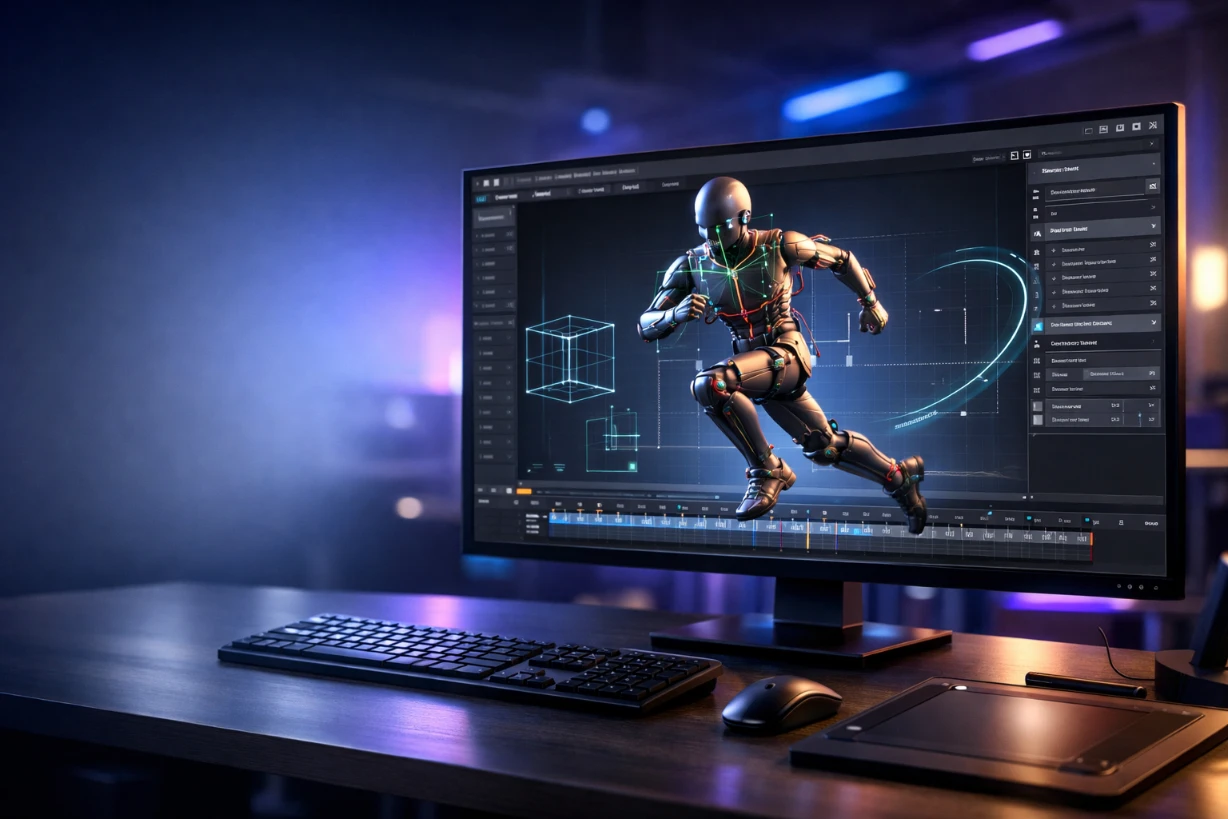
Créer des animations 3D semble souvent compliqué. Pourtant, avec l’outil en ligne mixamo$, nous pouvons animer un personnage complet en quelques minutes, sans connaître la programmation ni les logiciels très techniques. Cet article explique, pas à pas, comment utiliser mixamo$ pour produire des animations propres, prêtes pour un jeu vidéo, un film, une vidéo YouTube ou un projet scolaire.
Qu’est ce que mixamo$ et à quoi sert il exactement
mixamo$ est un service en ligne racheté par Adobe. Il permet de:
- Rigger automatiquement un modèle 3D (c’est à dire ajouter un squelette au personnage).
- Appliquer des centaines d’animations prêtes à l’emploi.
- Télécharger ces animations au format FBX ou COLLADA pour Unity, Unreal Engine, Blender, Maya, etc.
Nous pouvons donc partir d’un simple personnage 3D statique et, en utilisant mixamo$, obtenir un héros qui marche, court, saute, danse ou se bat, presque sans effort. Cela change la vie des débutants qui n’ont pas le temps d’apprendre l’animation image par image.
Pourquoi choisir mixamo$ pour créer des animations 3D rapidement
Beaucoup d’outils existent pour l’animation 3D, mais mixamo$ garde plusieurs atouts très concrets.
Un service accessible depuis le navigateur
Avec mixamo$, nous n’avons rien à installer sur l’ordinateur. Tout se fait dans le navigateur: Chrome, Firefox ou autre. Nous nous connectons à notre compte Adobe, nous importons le personnage, nous choisissons l’animation, et c’est tout. Pas besoin d’une machine très puissante.
Une bibliothèque d’animations très riche
La force de mixamo$ vient aussi de sa large collection de mouvements:
- Marche, course, sprint, saut, glissade.
- Combats, coups de poing, coups de pied, esquives.
- Danses, gestes de la vie quotidienne, conversations.
- Mouvements stylisés pour jeux d’action, fantaisie, science fiction.
Nous pouvons visualiser chaque animation directement dans l’interface mixamo$, modifier quelques paramètres simples, puis tester le résultat sur notre personnage avant de télécharger le fichier.
Un rig automatique qui fait gagner un temps énorme
L’étape de “rigging” fait souvent peur. Positionner les os, régler les poids, ajuster les déformations demande une vraie expertise. L’algorithme de mixamo$ réalise cette étape pour nous. Il suffit de placer quelques marqueurs sur le modèle, comme le menton, les poignets, les genoux, et mixamo$ génère un squelette utilisable dans la plupart des moteurs 3D.
Préparer son modèle 3D avant d’utiliser mixamo$
Pour que mixamo$ fonctionne correctement, le modèle 3D doit respecter quelques règles de base. Une bonne préparation évite beaucoup de problèmes plus tard.
Choisir le bon type de personnage
mixamo$ marche le mieux avec des personnages humanoïdes ayant:
- Deux jambes.
- Deux bras.
- Une tête bien visible.
Les créatures trop spéciales (quatre bras, queues complexes, ailes) peuvent être plus difficiles à rigger. Certaines animations de mixamo$ peuvent quand même fonctionner, mais le résultat sera parfois étrange.
Vérifier la pose de base en T ou en A
L’idéal est d’avoir un personnage dans une pose simple:
La pose en T: bras tendus horizontalement, perpendiculaires au corps, jambes droites.
La pose en A: bras légèrement baissés, formant un angle avec le corps.
mixamo$ gère bien ces deux poses. Si le personnage est déjà tordu ou assis, l’algorithme pourra se tromper et les animations ne seront pas propres.
Nettoyer le modèle avant l’export
Avant d’envoyer le fichier à mixamo$, nous vérifions:
- Qu’il n’y a qu’un seul objet pour le corps.
- Que la géométrie ne comporte pas de trous visibles.
- Que les transformations sont appliquées (échelle à 1, rotations remises à zéro) dans Blender ou autre logiciel.
Un modèle propre aide mixamo$ à détecter correctement les membres du personnage.
Étape par étape: envoyer un personnage dans mixamo$
Passons maintenant à la pratique avec mixamo$ pour obtenir nos premières animations.
1. Créer ou choisir un modèle 3D
Nous pouvons:
- Créer le personnage dans Blender, Maya ou 3ds Max.
- Télécharger un modèle sur un site de ressources 3D (en vérifiant les licences).
- Utiliser l’un des personnages gratuits déjà présents dans mixamo$ pour faire des tests rapides.
Les formats FBX et OBJ sont les plus simples à utiliser avec mixamo$. Si nous travaillons dans Blender, nous exportons en FBX avec l’option “Armatures” décochée, car le rig sera créé par mixamo$.
2. Se connecter au site mixamo$
Nous nous rendons sur le site mixamo$ et nous nous connectons avec un compte Adobe gratuit. Une fois connectés, nous voyons deux onglets principaux: “Characters” et “Animations”.
3. Importer le modèle
Dans l’onglet “Characters”, nous cliquons sur “Upload Character”. Nous glissons notre fichier FBX ou OBJ dans la fenêtre. mixamo$ télécharge le fichier, puis ouvre l’assistant de rigging automatique.
4. Placer les repères du squelette
mixamo$ demande de placer plusieurs marqueurs sur le corps. En général:
- Menton.
- Poignets gauche et droit.
- Coudes gauche et droit.
- Genoux gauche et droit.
- Milieu de l’aine (entre les jambes).
Nous zoomons et nous tournons la vue pour placer ces repères le plus précisément possible sur le modèle. Plus ces points sont bien placés, meilleur sera le rig créé par mixamo$.
5. Lancer l’auto rig et tester le résultat
Une fois les marqueurs placés, nous validons. mixamo$ calcule le squelette. Après quelques secondes, nous voyons le personnage bouger avec une animation de test. Nous vérifions:
- Que les coudes se plient dans le bon sens.
- Que les genoux ne se tordent pas bizarrement.
- Que la tête suit bien le squelette.
Si quelque chose semble incorrect, nous relançons l’assistant et nous ajustons la position des marqueurs. Quand le résultat nous convient, le personnage est prêt à recevoir toutes les animations de mixamo$.
Appliquer des animations prêtes à l’emploi dans mixamo$
Nous arrivons au moment le plus agréable: faire vivre le personnage en quelques clics grâce à la bibliothèque mixamo$.
Choisir une animation adaptée à son projet
Dans l’onglet “Animations”, nous parcourons les nombreuses catégories. Nous pouvons chercher par mots clés: “walk”, “run”, “punch”, “dance”, “idle”, etc. Même si l’interface est en anglais, la recherche reste simple, car les mots sont souvent basiques.
Nous cliquons sur une animation pour la voir appliquée immédiatement à notre personnage mixamo$. Le modèle se met à bouger en temps réel. Nous pouvons faire tourner la caméra pour vérifier la cohérence sous tous les angles.
Ajuster les paramètres d’animation
Chaque animation mixamo$ propose quelques réglages pratiques:
- Overdrive pour la vitesse générale du mouvement.
- Character Arm Space pour ouvrir ou fermer un peu les bras.
- Mirror pour inverser un mouvement gauche droite (utile pour certains coups de pied ou attaques).
- Loop pour voir si l’animation se boucle proprement.
Nous jouons avec ces paramètres jusqu’à obtenir un style qui colle à notre projet: plus nerveux pour un jeu d’action, plus lent pour une cinématique ou une scène de dialogue.
Préparer des cycles de base: idle, marche, course
Pour un personnage jouable dans un jeu vidéo, trois animations sont presque toujours indispensables:
- Idle: la position d’attente, quand le personnage ne bouge pas beaucoup.
- Walk: la marche.
- Run: la course.
mixamo$ offre plusieurs variantes pour chacune. Nous pouvons télécharger plusieurs versions et choisir plus tard celle qui se fond le mieux dans le style général du jeu ou du film.
Télécharger les animations mixamo$ pour Unity, Unreal ou Blender
Quand nous sommes satisfaits d’une animation, nous passons au téléchargement. Le choix du format dépend de l’outil dans lequel nous voulons importer ces mouvements.
Paramètres de téléchargement conseillés
En général, nous procédons ainsi dans mixamo$:
- Format FBX, car c’est le plus largement accepté.
- With Skin si nous voulons récupérer le modèle avec l’armature et l’animation.
- Without Skin pour ne récupérer que l’animation, à appliquer ensuite à un autre rig compatible.
- Frames per Second: 30 ou 60 selon les besoins du projet.
Pour Unity, nous choisissons souvent FBX for Unity dans mixamo$. Pour Unreal Engine, FBX simple suffit, le moteur sait très bien l’interpréter. Pour Blender, le FBX de mixamo$ est aussi reconnu sans difficulté particulière.
Intégrer les fichiers dans Unity
Dans Unity, nous glissons les FBX téléchargés depuis mixamo$ dans le dossier “Assets”. Pour chaque fichier, nous pouvons:
- Ouvrir l’onglet Rig et choisir Humanoid.
- Vérifier que la configuration des os correspond bien à ce que Unity attend.
Nous créons ensuite un Animator Controller et nous y ajoutons les animations importées depuis mixamo$: idle, marche, course, sauts, attaques. En reliant ces états à des paramètres (vitesse, saut, attaque), nous obtenons rapidement un personnage jouable.
Utiliser les animations mixamo$ dans Blender
Dans Blender, nous allons dans Fichier > Importer > FBX et nous choisissons le fichier venant de mixamo$. Le squelette et l’action animation sont créés automatiquement. Il est alors possible de:
- Combiner plusieurs actions dans le NLA Editor.
- Ajuster légèrement les courbes dans le Graph Editor.
- Ajouter d’autres mouvements par dessus pour personnaliser le style.
mixamo$ sert donc de base rapide, que nous pouvons ensuite affiner dans Blender si nous avons besoin d’un rendu plus précis.
Conseils pratiques pour tirer le meilleur parti de mixamo$
Même si l’outil se veut simple, quelques habitudes peuvent vraiment améliorer la qualité des animations obtenues avec mixamo$.
Tester plusieurs animations proches
Pour une même action, par exemple “run”, mixamo$ propose différentes variantes: run stylisé, run réaliste, run paniqué, etc. Nous avons tout intérêt à:
- Tester plusieurs options sur le même personnage.
- Comparer les boucles d’animation pour voir laquelle se raccorde le mieux.
- Garder plusieurs fichiers et décider plus tard dans le moteur de jeu.
mixamo$ offre cette liberté sans limite de téléchargement pour un usage dans le cadre des conditions Adobe. Autant en profiter pour explorer.
Penser aux transitions d’animation
Une animation isolée peut sembler parfaite, mais dans un jeu ou une vidéo, elle doit se connecter aux autres. Nous vérifions donc:
- La fin de l’animation idle par rapport au début de la marche.
- La transition entre course et saut.
- Le retour au calme après une attaque.
mixamo$ propose des animations “in place” (sur place) ou avec déplacement réel. Pour la plupart des moteurs, les animations sur place sont plus faciles à gérer, car c’est le code du jeu qui déplace le personnage dans l’espace.
Personnaliser légèrement pour éviter l’impression “générique”
Comme beaucoup de créateurs utilisent mixamo$, certains mouvements risquent de paraître vus et revus. Pour garder une identité propre, nous pouvons:
- Modifier quelques poses clés dans Blender.
- Changer la vitesse ou l’amplitude d’un geste.
- Mélanger deux animations dans le moteur de jeu, par exemple course + tir.
mixamo$ devient alors un point de départ solide, et non une fin en soi.
Limites de mixamo$ et solutions possibles
Comme tout outil, mixamo$ possède aussi des limites dont il faut tenir compte pour ne pas être déçu.
Principalement conçu pour les humanoïdes
Les animaux, les robots très atypiques ou les créatures à plusieurs paires de bras ne sont pas la cible directe de mixamo$. Le rig automatique peut échouer ou donner des résultats étranges. Dans ces cas, il peut être nécessaire de:
- Créer un rig personnalisé dans Blender ou Maya.
- Utiliser mixamo$ seulement comme référence de mouvement.
Peu de contrôle sur la structure interne du rig
Le squelette généré par mixamo$ est assez standard, mais pas toujours idéal pour des rigs très avancés (contraintes spéciales, IK complexes, facial rig poussé). Pour les gros projets de film ou les cinématiques AAA, les studios préfèrent souvent leurs propres rigs maison. mixamo$ reste alors surtout utile pour des prototypes ou des tests rapides.
Qualité variable selon le modèle source
Si le modèle 3D est mal construit, même mixamo$ ne pourra pas sauver l’animation. Il est essentiel de:
- Éviter les formes trop fines ou très pliées au niveau des articulations.
- Limiter les vêtements flottants intégrés au même mesh que le corps.
Un modèle bien pensé pour l’animation donnera toujours de meilleurs résultats avec mixamo$.
Conclusion: faire vivre ses personnages en quelques minutes avec mixamo$
Avec mixamo$, l’animation 3D n’est plus réservée aux experts. En préparant un modèle propre, en suivant l’assistant de rig automatique et en choisissant les bonnes animations dans la bibliothèque mixamo$, nous pouvons obtenir en quelques minutes un personnage crédible, prêt à marcher, courir, combattre ou danser dans un jeu, une cinématique ou une simple vidéo.
Ce service reste particulièrement précieux pour les petits studios, les étudiants, les enseignants et tous ceux qui veulent raconter une histoire en 3D sans passer des mois à apprendre des logiciels complexes. Utilisé intelligemment, mixamo$ permet de gagner du temps, de tester des idées rapidement et de se concentrer sur l’essentiel: le scénario, l’univers visuel et l’émotion que nous voulons transmettre au public.